
Factura - Vista previa
Podrás revisar todos los detalles de la factura seleccionada. Aquí podrás ver como lucirá la factura final antes de completarla.
1
En la lista que muestra todas las facturas, busca la factura especifica a la que deseas acceder a la vista previa. Puedes utilizar funciones de búsqueda o filtros para facilitar la ubicación de la factura deseada.
- Una vez localizada la cotización, busca la columna de "Acciones". En esta columna, encontrarás tres botones: “Visualizar”, imprimir y editar.
- Haz click en el botón “Visualizar”, el cual es color azul. Esta acción abrirá la vista previa de la cotización.

2
En la barra de “Acciones” ubicada en la “Vista previa” de la factura, encontraras una serie de botones que te permiten realizar diversas acciones relacionadas con la factura. A continuación, explicaremos el funcionamiento de cada botón: “Ver PDF”, “Editar”, “Timbrar” y “Imprimir”. Estos botones te ofrecen herramientas útiles para gestionar y modificar la factura según sea necesario.

3
Ver PDF.
- Al hacer click en el botón “Ver PDF”.
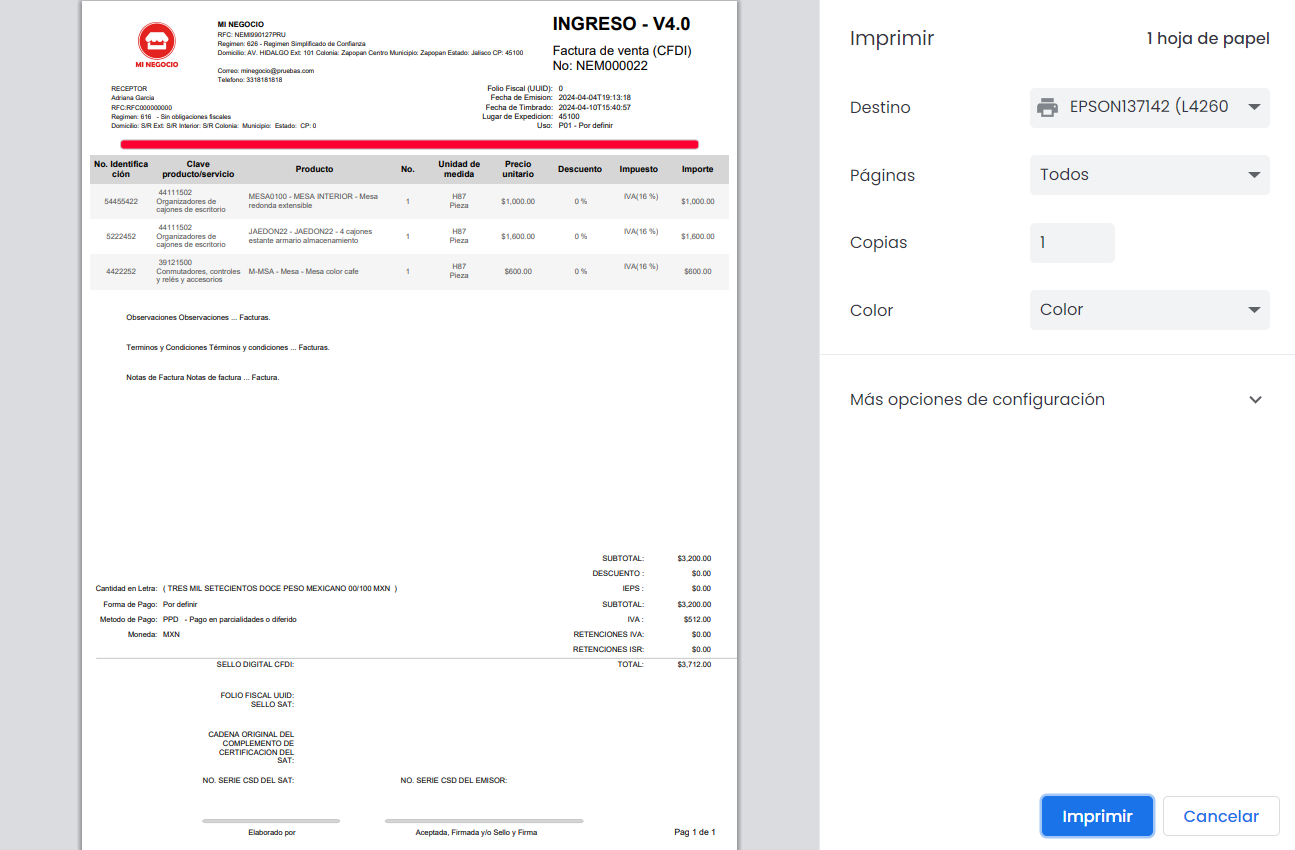
- Abrirá una pantalla que te permitirá tener una vista previa sobre como lucirá la factura final.
- Podrás guardar la factura seleccionando en destino “Guardar como PDF”, o bien podrás cambiar el destino por alguna impresora instalada para “Imprimir”.
- Para finalizar puedes seleccionar “Guardar”, “Imprimir”.

4
Editar.
- Al hacer click en el botón “Editar”.
- Aquí puedes hacer todos los cambios que requieras, ya que tendrás acceso a editar todos los campos de la factura.
- Desde esta pantalla, podrás actualizar la información existente, modificar o agregar nuevos conceptos, modificar datos generales, cantidades y realizar cualquier otra modificación necesaria para reflejar con precisión los requerimientos del cliente o nuevas actualizaciones.
- Una vez que hayas realizado todas las modificaciones necesarias, hacer click en el botón “Guardar”, para guardar los cambios y la factura será actualizada con los nuevos datos.


5
Timbrar.
- Al hacer click en el botón “Timbrar”.
- . . .

6
Cancelar factura.
- Al hacer click en el botón "Cancelar factura".
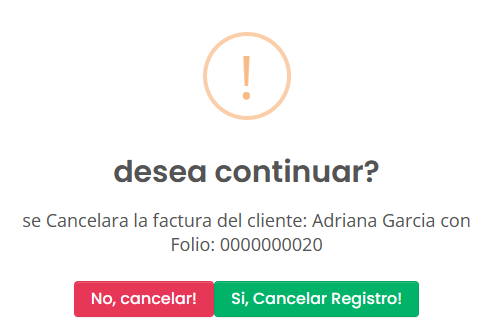
- Mostrará una alerta en la pantalla. La alerta te preguntará si deseas cancelar la factura actual, identificada con el nombre del cliente y el folio.
- “No, Cancelar”: Si seleccionas esta opción, la alerta se cerrará y volverás a la vista previa de la factura sin realizar ninguna acción.
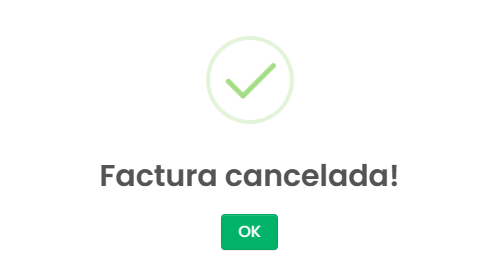
- “Si, Cancelar Registro”: Si seleccionas esta opción, la factura será cancelada mostrando un mensaje de confirmación.
- Al hacer click en “Ok” serás redirigido a la lista inicial de facturas, la factura cancelada tendrá el estatus “Cancelada”, y solo podrás acceder a la vista previa, sin poder realzar alguna acción.
- Nota: Cuando visualices una factura cancelada, únicamente podrás acceder a los datos de la factura, sin embargo, los botones de acciones no estarán disponibles para su uso.


7
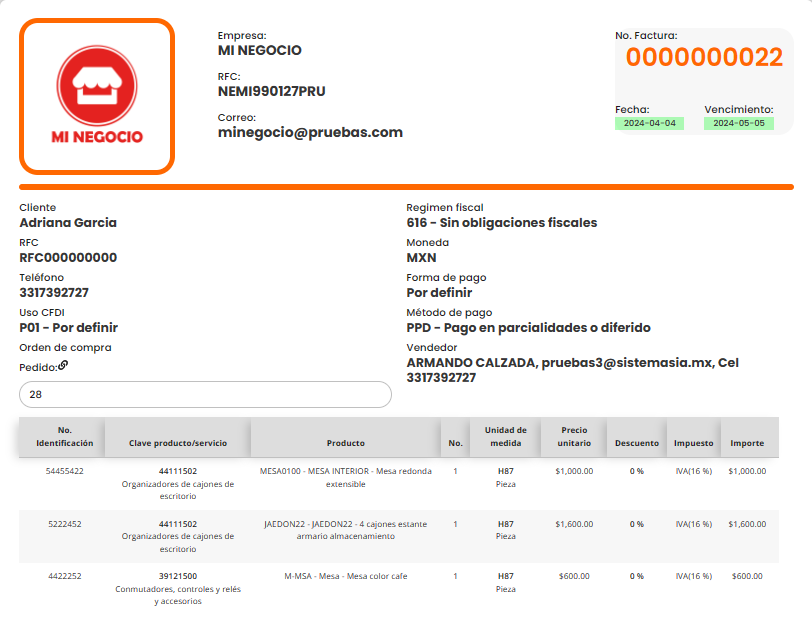
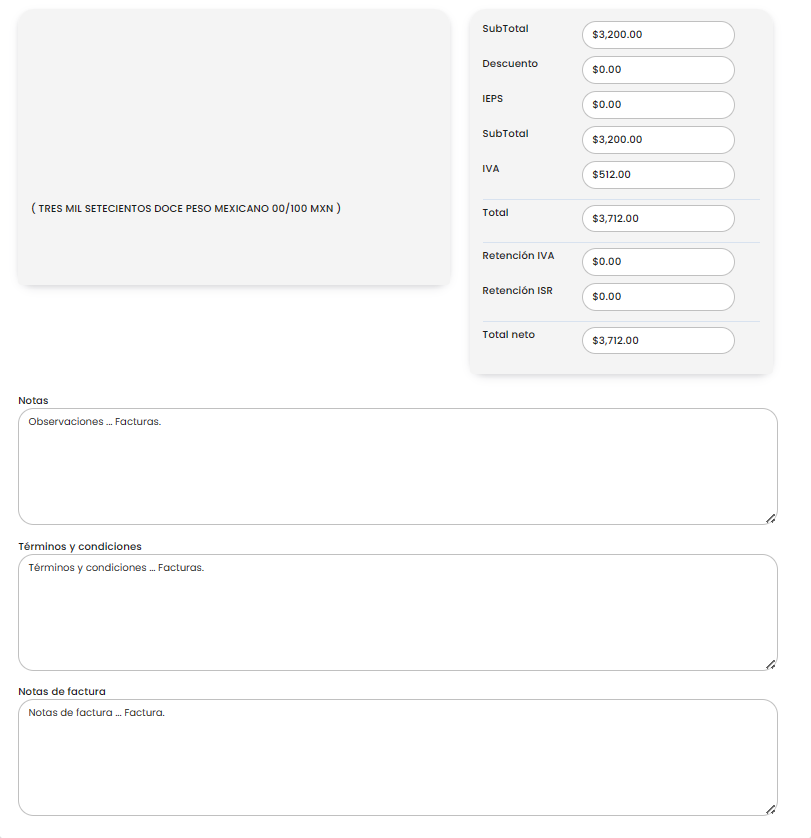
La “Vista previa completa de la factura”. En esta vista, encontraras todos los datos ingresados al generar la factura:
- Logo, Nombre de la empresa, RFC y correo.
- Número de Factura, Fecha de Creación, Fecha de Vencimiento.
- Nombre del Cliente, RFC, Teléfono, Uso CFDI, Orden de compra, Pedido, Régimen fiscal, Moneda, Tipo de cambio, Forma de pago, Método de pago y Vendedor.
- Lista de productos o servicios, con sus detalles (Clave producto/servicio, Producto, No., Unidad de medida, Precio unitario, Descuento, Impuesto, Importe).
- Cálculos totales, Subtotal, Descuento, IEPS, Subtotal (Después de Descuento e IEPS), IVA, Total, Retención de IVA, Retención de ISR y Total Neto.
- Visualizar notas, observaciones, términos y condiciones.
8
Lista de pagos.
- En la última sección encontraras la pestaña de “Lista de pagos”.
- En esta pestaña se muestra una lista con todos los pagos asociados a la factura.
